和多人在分享共享文件時,都會對共享文件的權限做出設置,如果是電腦本地的文件共享沒有權限,可以嘗試以下操作:
在文件夾的屬性窗口中選擇安全選項卡,然后該選項卡里面的編輯按鈕,在彈出的安全窗口選擇點擊添加按鈕;
在彈出的選擇用戶或組的窗口里面點擊高級按鈕,然后點擊立即查找按鈕,然后在搜索結果里面選擇Everyone用戶,然后點擊確定,這時候,返回選擇用戶或組窗口后再次點擊確定;
然后在安全窗口里面給Everyone用戶選擇完全控制權限。文件權限就被打開了。
如果是使用網盤分享共享文件,以億方云企業網盤為例, 億方云企業網盤系統的分享功能通過生成分享鏈接或二維碼輕松實現文件流轉。PC端及web端用戶可直接將鏈接發送給接收人;移動端分享可直接將文件分享到QQ、微信、釘釘、郵箱、短信等各種溝通工具;
支持設置分享權限、下載權限、訪問期限、密碼,分享文件時可以僅分享當前版本或自動更新最新版本等安全管控設置,并提供信息提醒,真正實現對文件的隨時隨地快速安全分享。
安全分享文件/文件夾給公司成員
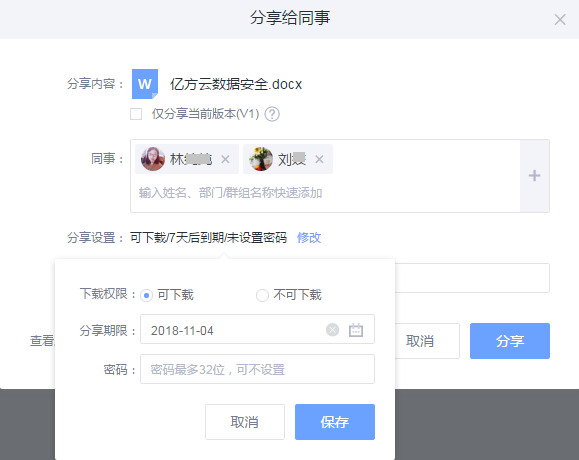
選擇要分享的文件,點擊右邊的分享按鈕,選擇“分享給同事”,便會彈出如下對話框。輸入要分享的同事,點擊修改按鈕,對要分享的文件進行權限設置,保存設置,點擊分享。
通過鏈接/二維碼安全分享文件/文件夾
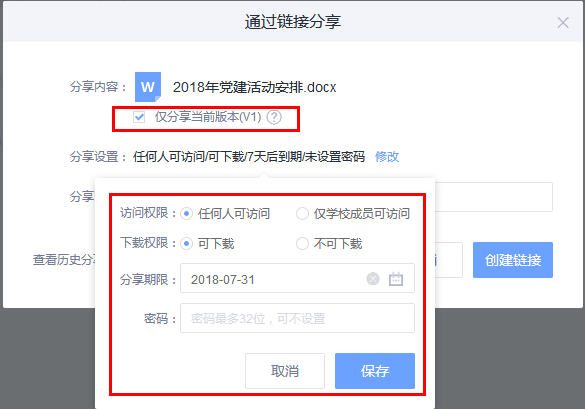
選擇要分享的文件,點擊右側的分享按鈕,選擇通過鏈接分享,彈出如下對話框,設置分享權限,創建分享鏈接,即可把生成的二維碼或鏈接分享給你的QQ/微信等其他平臺好友。
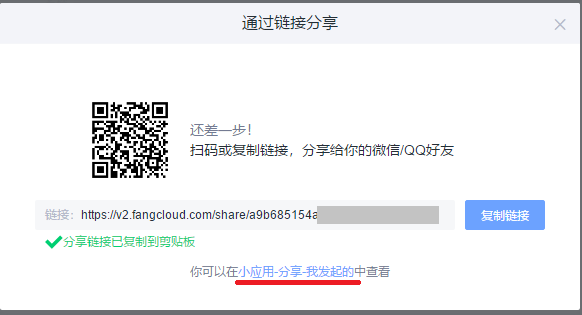
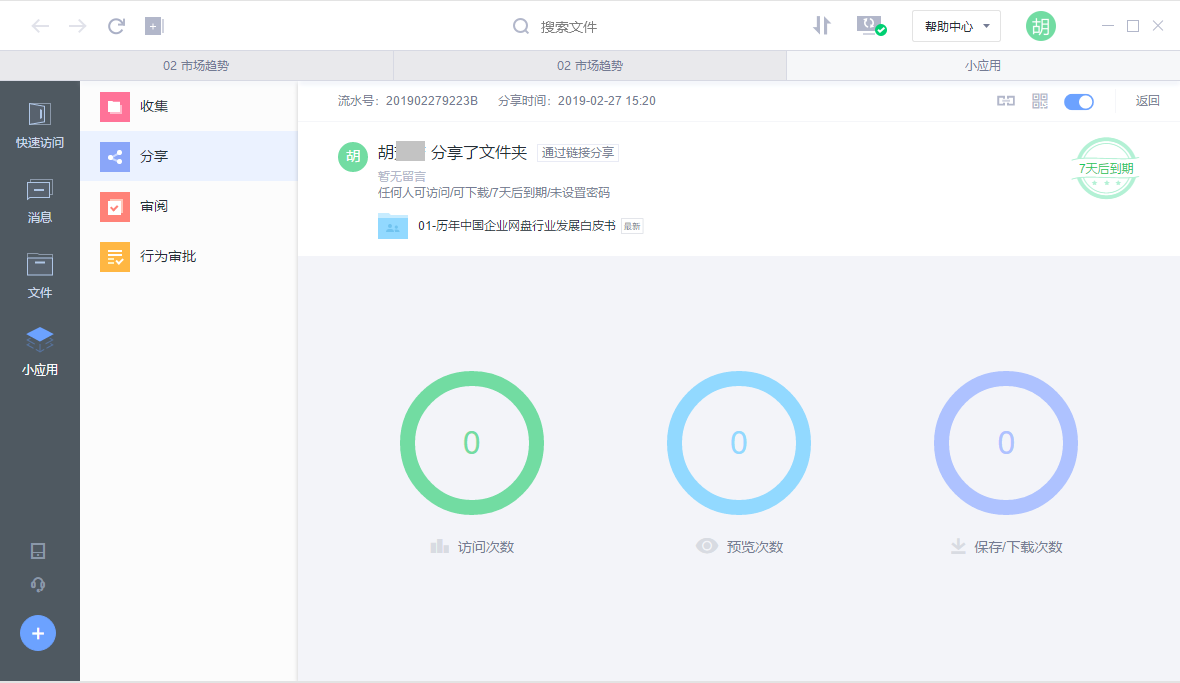
點擊“小應用-查看-我發起的”這個鏈接,可以看到文件的訪問下載情況。
移動端安全分享
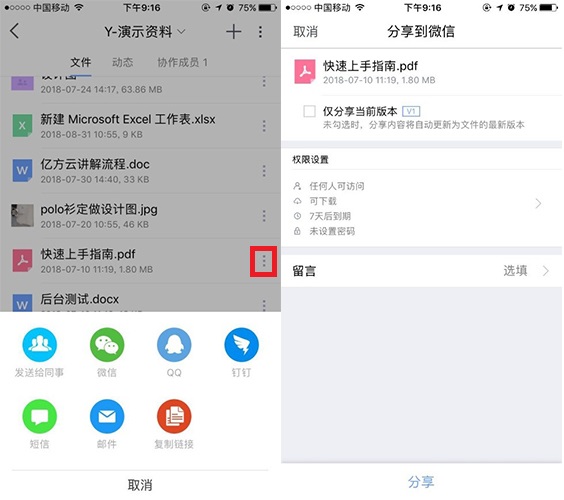
移動端選擇要分享的文件,點擊右側更多按鈕,選擇“分享”,選擇要分享的平臺,設置分享權限,點擊分享。
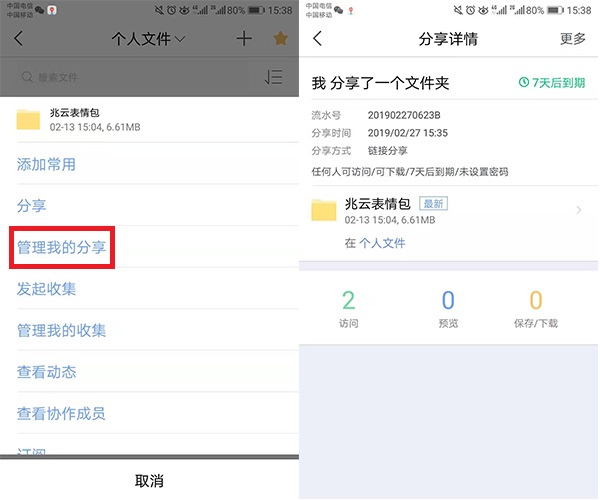
之后再次選擇這個文件,點擊更多按鈕,選擇“管理我的分享”,即可查看文件的訪問、下載情況。
趕快掌握這些小技能吧,好處多多喲!
]]>