比如百度云、堅果云、億方云、開普云等,都可以上傳文件到云端,然后一鍵生成鏈接分享給客戶、同事等,大大提高辦公效率,不用再使用QQ郵箱等傳來傳去。
那么,如何共享文件?怎么實現企業文件共享?下面,我們以億方云為例,分享企業文件共享的方法和步驟。
如何共享文件?億方云共享文件的方法與步驟
首先,我們打開瀏覽器,進入到億方云首頁,輸入你的個人登錄信息后,點擊登錄。
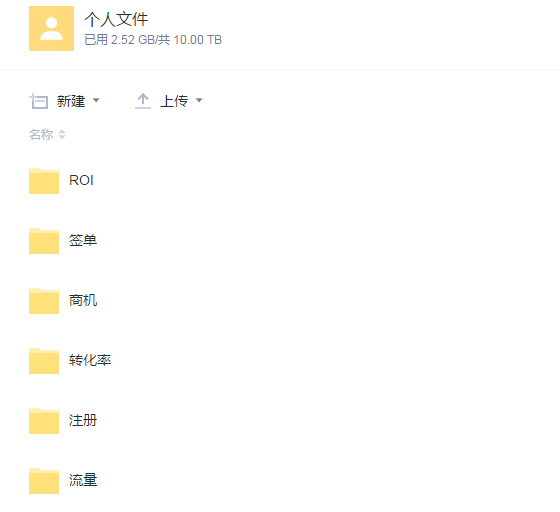
界面的正中間,可以看到我們網盤中現有的文件夾或者文件,只要是自己上傳的文件夾或者文件,在這個界面中都可以看到。
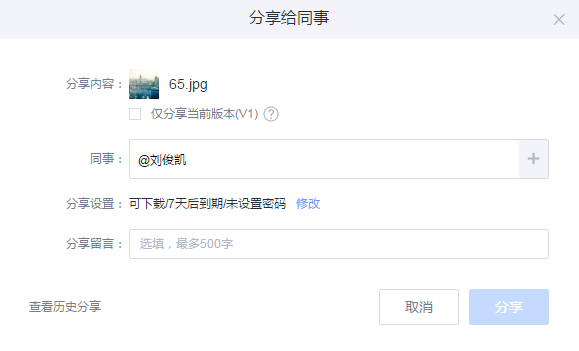
我們選中需要共享的文件,即勾選文件夾前面的空格,點開右側的“分享”按鈕,可選擇“邀請協作者”或“分享”選項。
之后在這一步,如果你只是需要分享文件不需要設置密碼的話,您直接公開分享,直接點擊“分享”進行分享就可以了。如果你需要分享一下私密性的,只提供給部分人下載的話。那么,我們在設置權限中進行相關權限的設置,然后分享即可。
分享的文件我們可以在左側的菜單欄選項“我的分享中查看到”。
除了使用億方云共享文件之外,在局域網環境當中,我們還可以怎樣共享文件和訪問共享文件呢?
1)、打開控制面板,找到防火墻,點擊打開防火墻;
2)、彈出防火墻設置面板,我們選擇關閉防火墻(雖然寫不推薦,但我們可以無視它);
3)、然后我們再隨便在一個盤里面新建一個文件夾,可以在里面放入要共享的文件;
4)、點擊文件夾右鍵,選擇共享與安全;
5)、彈出共享與安全對話框,我們把在網絡上共享這個文件夾打勾選上,然后確定;
6)、然后共享就成功了,可以看到文件夾變了樣子;
7)、然后我們去另外的電腦,同一個局域網的電腦,在桌面上選擇網上鄰居-右鍵,點擊打開;
8)、打開后,彈出網上鄰居對話框,我們在左邊可以看到有查看工作組計算機,選擇這個,點擊打開;
9)、然后我們查看一下共享文件電腦的電腦名,點擊我的電腦-屬性-計算機名;
10)、然后在另外一臺電腦,打開的工作組中找到剛才看的計算機的名字,打開就可以看到其共享的文件夾啦。
共享文件的方法有很多種,在局域網中實現文件共享的方法比使用億方云來共享文件要麻煩很多。
如果想要簡單、便捷的方法進行共享文件,建議使用億方云等企業網盤進行操作,會節省很多時間哦。
]]>如何共享文件,對于個人來說,每一個文件創建以后,都可以右鍵點擊選擇共享與否,但是一般來說為了保障個人電腦信息的安全都不會用這種方式,而是通過網盤來共享文件。像是大家普遍使用的百度網盤,上傳文件以后選擇文件共享的方式,所有人公開還是指定人共享,發送共享鏈接,其他人通過鏈接就可以共享文件。
當然,這些主要是對于個人如何共享文件的方式,那如果是企業呢?
若是企業共享文件,最好選擇億方云這樣的企業網盤,對于數據的安全性更加有保障,畢竟企業的信息都是需要保密的。
億方云對文件分享安全設有分享對象、下載權限、訪問期限、訪問密碼四項權限設置,還有7級的文件權限,若有需要,還可以設置部門的水印,保證文件安全前提下實現各種協作需求。不僅可以邀請內部成員文件共享,還可以通過郵箱、手機號邀請外部成員共享。
]]>