
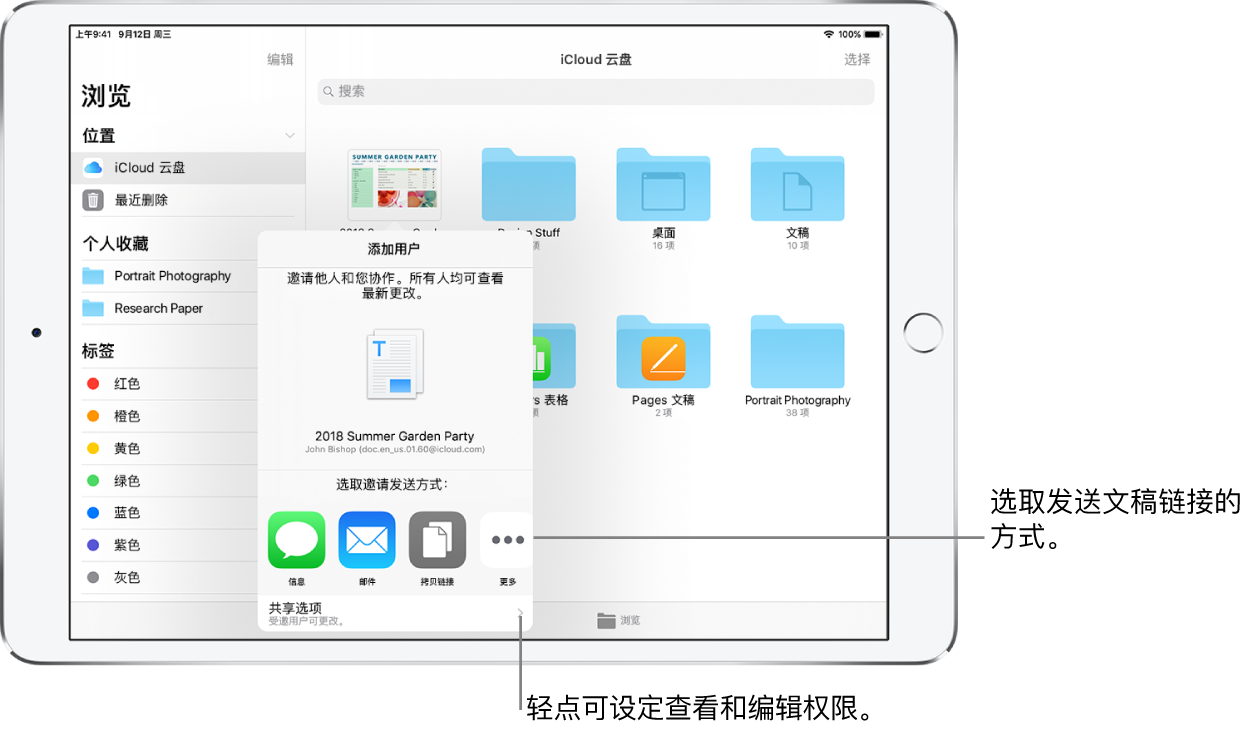
您可以使用 iCloud 云盤將文件儲存在 iCloud 中,并從所有設備上進行訪問。您所作的任何更改均會出現(xiàn)在設置了 iCloud 云盤的所有設備上。
您還可以邀請他人查看和編輯 iCloud 云盤中的文件。您無需發(fā)送文件,他們可以通過輕點您發(fā)送的鏈接來訪問共享的文件。
若要使用 iCloud 云盤,您必須使用 Apple ID 登錄 iCloud,并打開 iCloud 云盤。
打開 iCloud 云盤
前往“設置” > [您的姓名] > iCloud,然后打開“iCloud 云盤”。
邀請其他人查看或編輯文件
如果您是 iCloud 云盤中文件的所有者,您可以邀請其他人查看或編輯文件。
1.輕點“文件”,然后輕點“瀏覽”。
2.輕點“位置”。(如果未看到“位置”,請再次輕點“瀏覽”)。
3.輕點“位置”下方的“iCloud 云盤”。(如果未看到“iCloud 云盤”,請輕點“位置”)。
4.定位要共享的文件。
如有必要,您可以輕點文件夾來打開它們。
5.觸碰并按住 iCloud 云盤中的文件,然后輕點“共享”。
6.輕點 “添加用戶”按鈕,然后執(zhí)行以下一項操作: 發(fā)送想要用戶查看和編輯文件的鏈接:選取發(fā)送文件鏈接的方式(例如“信息”或“郵件”),輸入任何其他所需信息,然后發(fā)送或發(fā)布邀請。用戶需要有 Apple ID 才能打開文件。
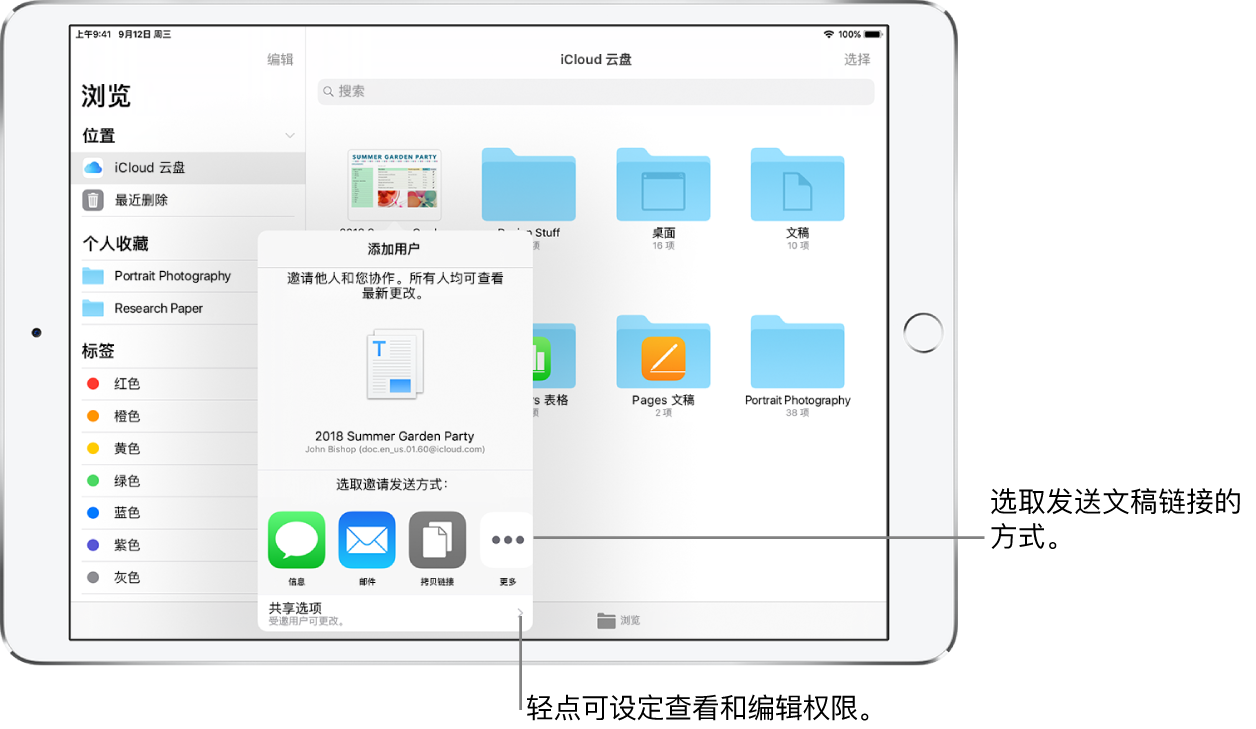
用于邀請用戶查看和編輯您文件的屏幕。發(fā)送邀請的方式包括“信息”和“郵件”。
“共享選項”顯示在其下方。
選取訪問選項:輕點“共享選項”,然后選擇訪問和權限設置。您可以僅讓受邀的用戶訪問,或讓擁有鏈接的任何人訪問;以及允許用戶更改文件,或僅查看文件。
設定共享選項后,輕點左上方的“添加用戶”,輕點一種發(fā)送文件鏈接的方式(例如“信息”或“郵件”),輸入任何其他所需信息,然后發(fā)送或發(fā)布邀請。
如果允許用戶編輯文件,會自動更新每位用戶的更改。
【重要事項】
共享 iCloud 云盤中的文件時,文件鏈接中會包括文件名;如果名稱或內容十分機密,請務必要求收件人不要將該鏈接轉發(fā)給其他任何人。
停止共享文件
如果您是 iCloud 云盤中共享文件的所有者,您可以停止共享文件。
1.觸碰并按住文件。
2.輕點“共享”,然后輕點 “顯示成員”按鈕。
3.輕點“停止共享”。
停止共享時,任何打開了文件的用戶都會看到一則提醒。關閉提醒后,文件也會關閉并從參與者的 iCloud 云盤中移除,文件鏈接也不再有效。
如果稍后再次共享文件且將訪問權限設為“任何擁有鏈接的用戶”,原始鏈接將有效。
如果訪問權限設為“僅受邀用戶”,原始鏈接僅對您再次邀請共享文件的用戶重新有效。

