2.5 如何修改知識庫的設置與邀請成員?
一共有倆種進入知識庫設置的方式:
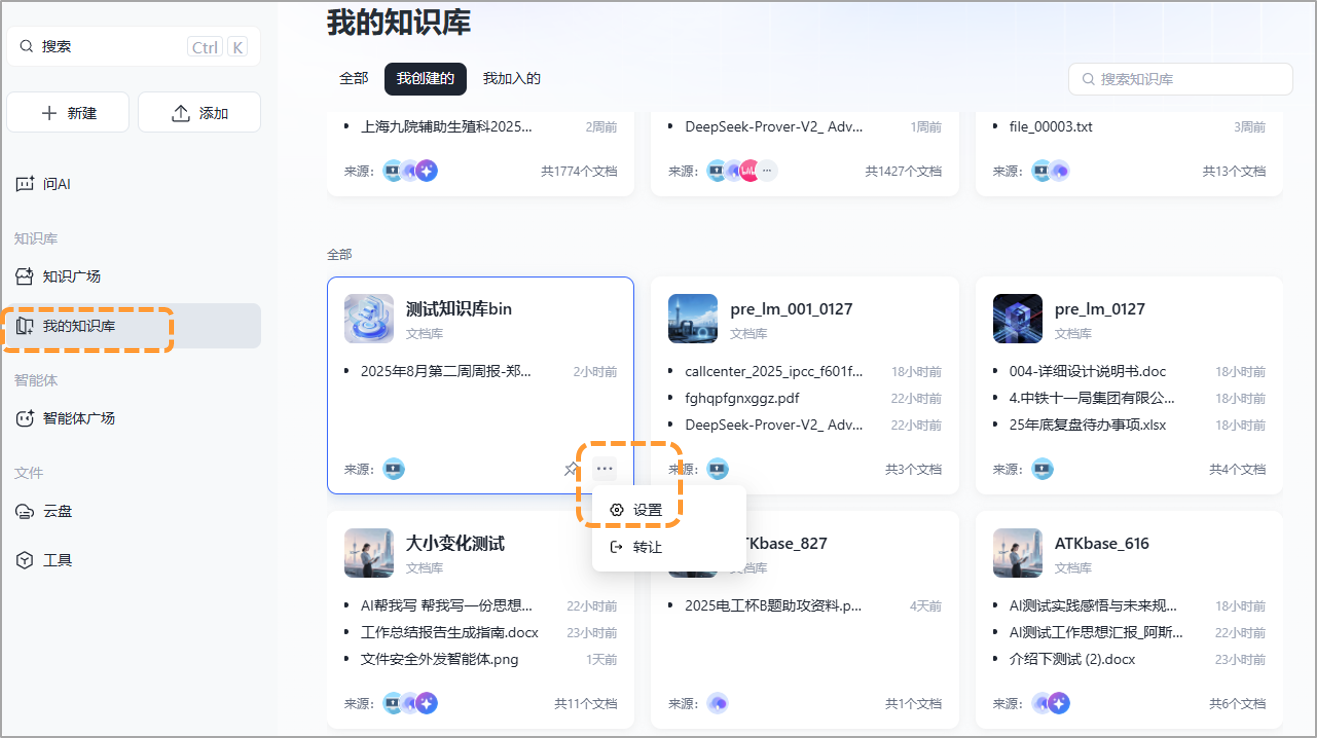
方法一:首先點擊左側功能欄的“我的知識庫”進入界面,選擇需要修改設置的知識庫再點擊知識庫卡片右下角的"..."點擊設置即可進入知識庫的設置界面
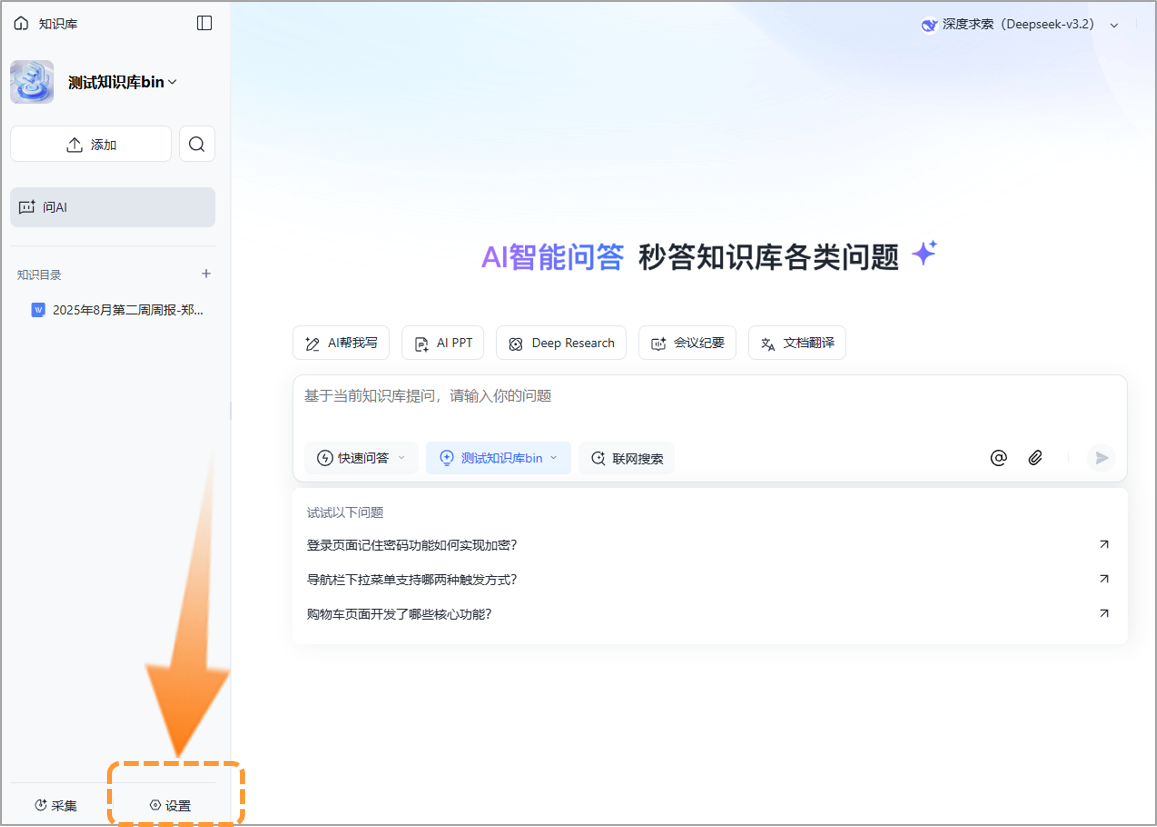
方法二:點擊需要修改設置的知識庫卡片進入知識庫界面,點擊下方的“設置”即可進入知識庫的設置界面;
以下是知識庫設置中可以查看或修改的設置項目:
·基礎設置
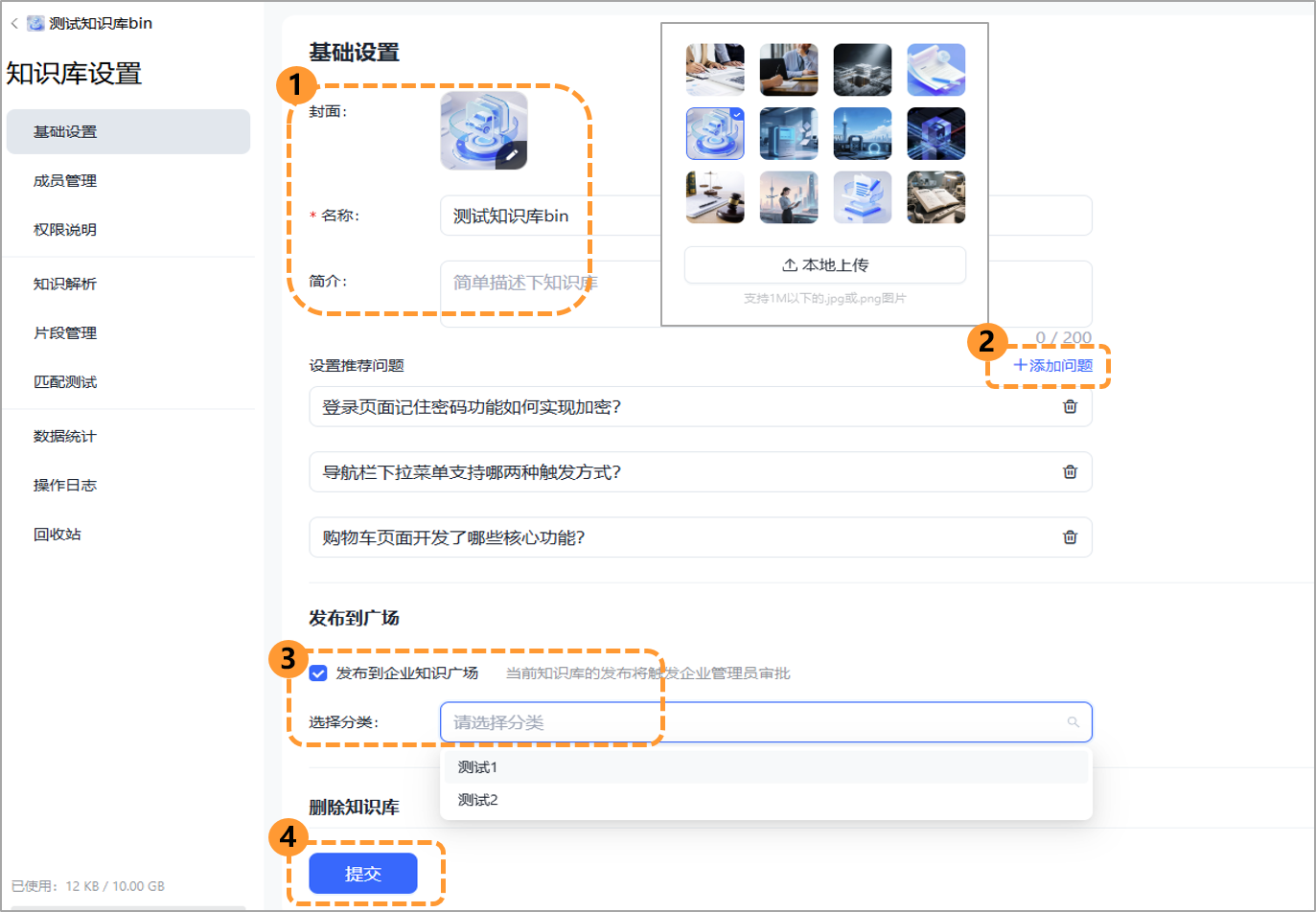
進入“知識庫設置”界面后,點擊左側功能欄的“基礎設置”。點擊①封面圖片,可以設置知識庫的頭像,可選擇內置的預設頭像或本地上傳圖片。同時也支持修改知識庫的名稱與簡介(注:知識庫名稱為必填項);
點擊“設置推薦問題”中的②“添加問題”,可為知識庫提問預設推薦問題(最多設置4個推薦問題);
在發布到廣場中,勾選③“發布到企業知識廣場”并選擇知識庫具體分類(知識庫的分類名稱由管理員在后臺知識庫設置中添加與修改)即可將當前知識庫發布至廣場;
④最終點擊提交按鈕,即可完成知識庫的基礎設置。
·成員管理(可邀請成員加入知識庫)
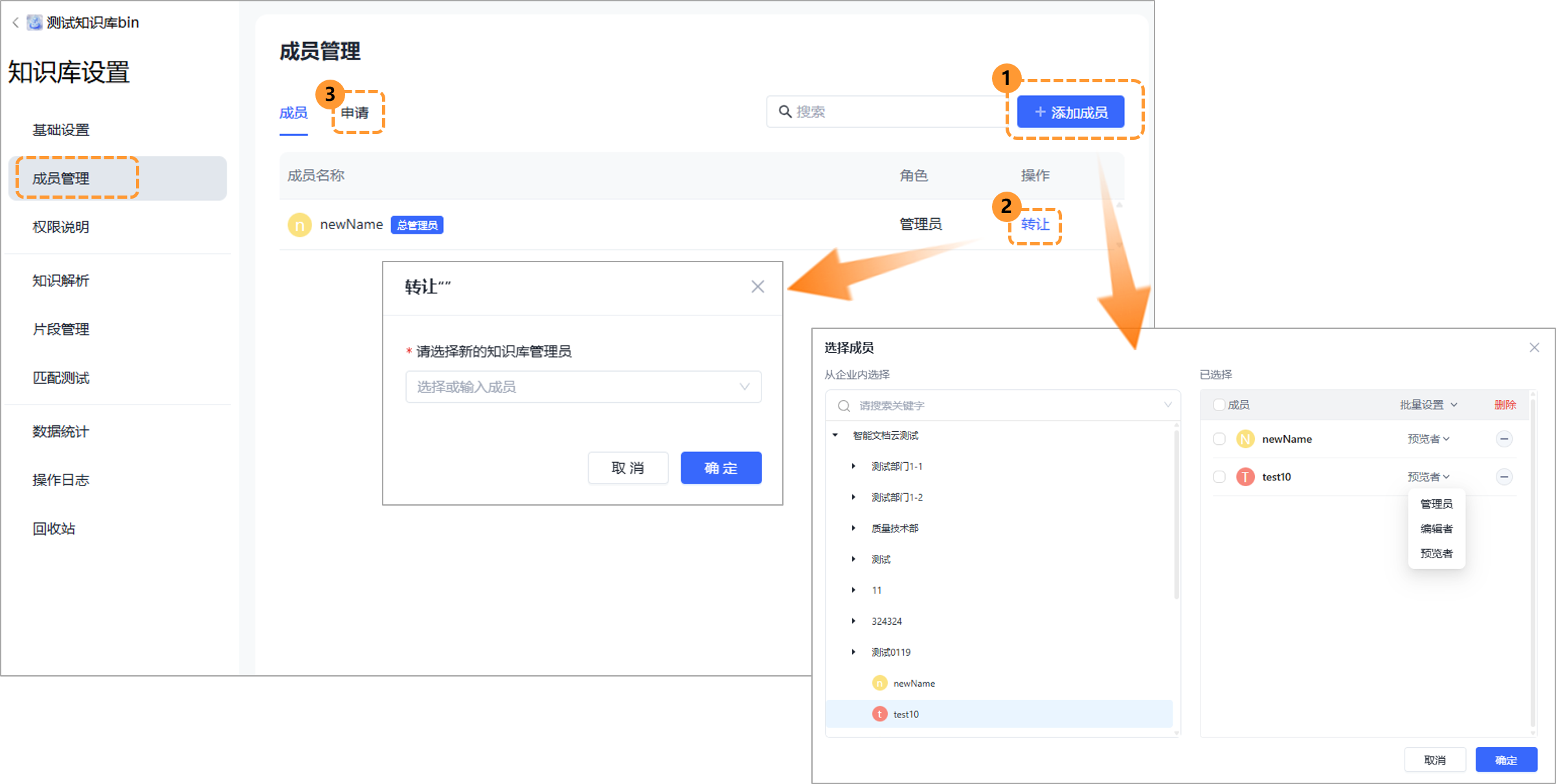
在左側功能欄點擊“成員管理”進入成員管理界面,點擊右上角的①“添加成員”,即可從企業內選擇成員加入知識庫,其中支持修改邀請加入成員的知識庫權限為管理者、編輯者或預覽者;
若您是該知識庫的擁有人,可進行知識庫轉讓操作,②點擊“轉讓”,在彈窗中可從企業部門中選擇新的知識庫管理員;
③點擊“申請”,可處理想要加入知識庫的成員申請信息。
·權限說明
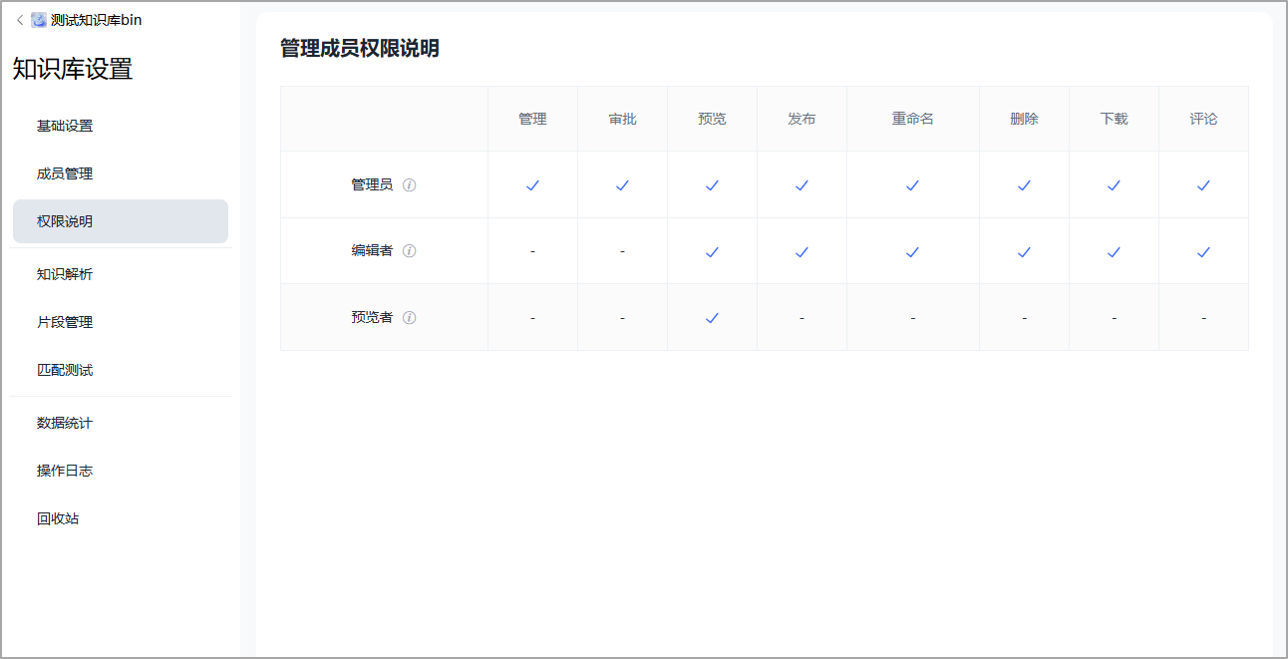
選擇“權限說明”,可查看管理員、編輯者與預覽者在知識庫中擁有的不同權限,包括:管理、審批、預覽、發布、重命名、刪除、下載和評論。
·知識解析
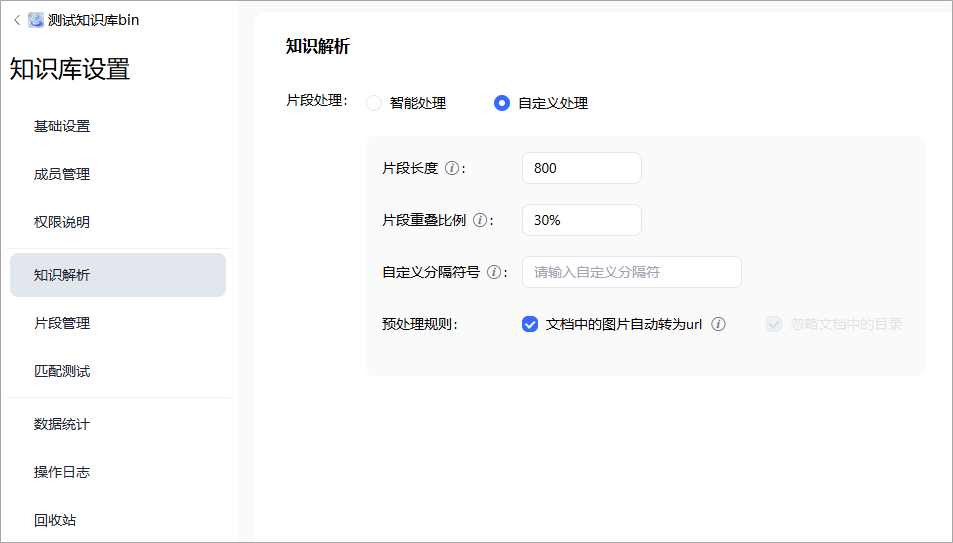
在“知識解析”中可選擇“智能處理”或“自定義處理”知識片段,選擇“自定義處理”,可配置片段長度、片段重疊比例、自定義分隔符號和預處理規則。修改這些配置將影響導入知識庫中知識片段的解析效果;
·片段管理
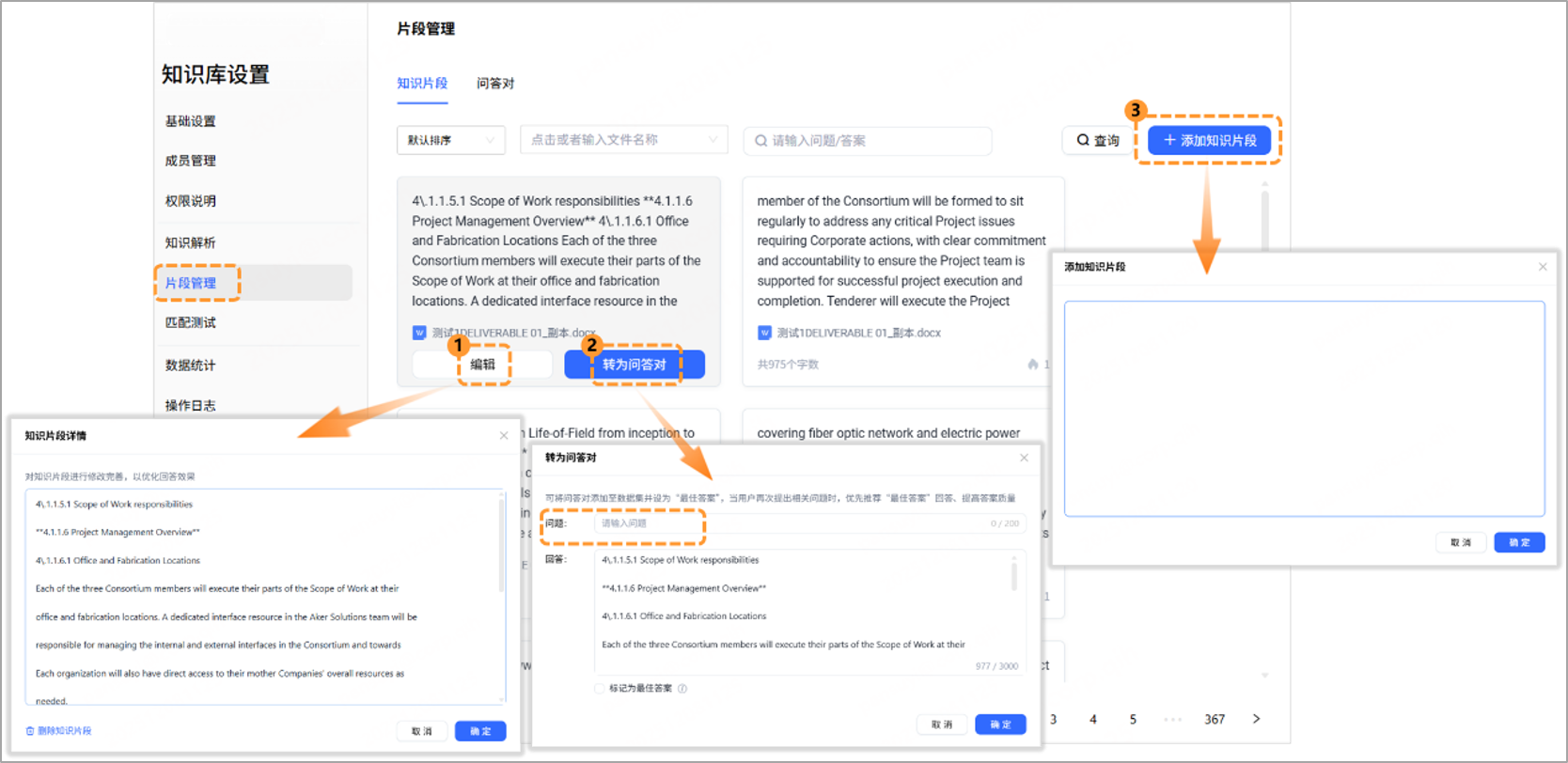
選擇“片段管理”,選定特定的知識片段,①點擊“編輯”,可查看知識片段詳情、編輯或刪除知識片段(片段管理中的片段是知識庫中對知識文件的解析結果,只有文字形式,修改片段內容將使智能體調用知識庫或對知識庫進行提問時進行相應的改變,即人工修正以提高知識庫的回答質量);
②點擊“轉為問答對”,可將知識片段轉換為包含問題和回答的問答對,問答對是由問題和對應的答案組成的一組數據,及人工對問題與答案進行一對一或一對多的設置,問答對的質量與準確性直接影響用戶體驗;
③點擊“+添加知識片段”,可在片段管理中添加知識片段。
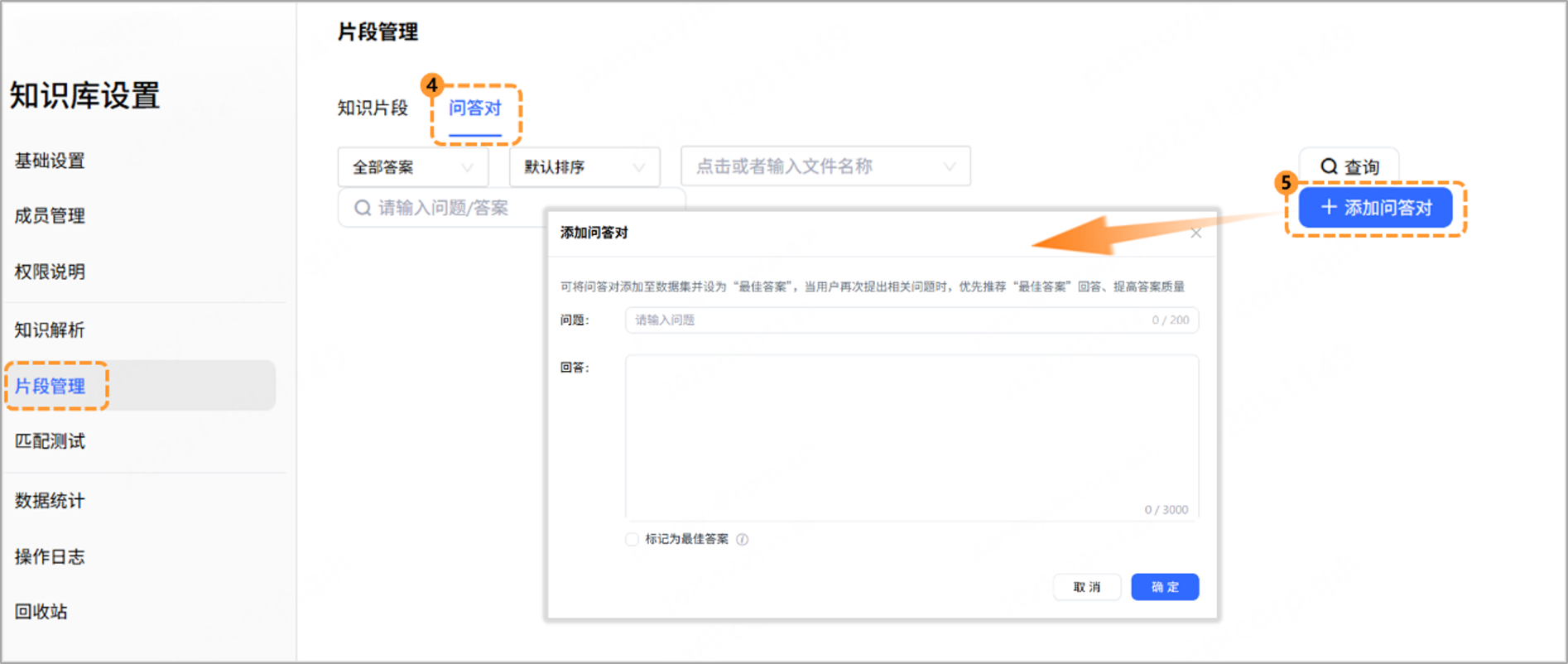
④選擇“問答對”,可查看現有的問答對,并支持具體文件的搜索;
⑤點擊“添加問答對”,可添加新的問答對,問答對將添加至數據集并標記為“最佳答案”,當再次提出相關問題時,優先推薦“最佳答案”回答;
·匹配測試
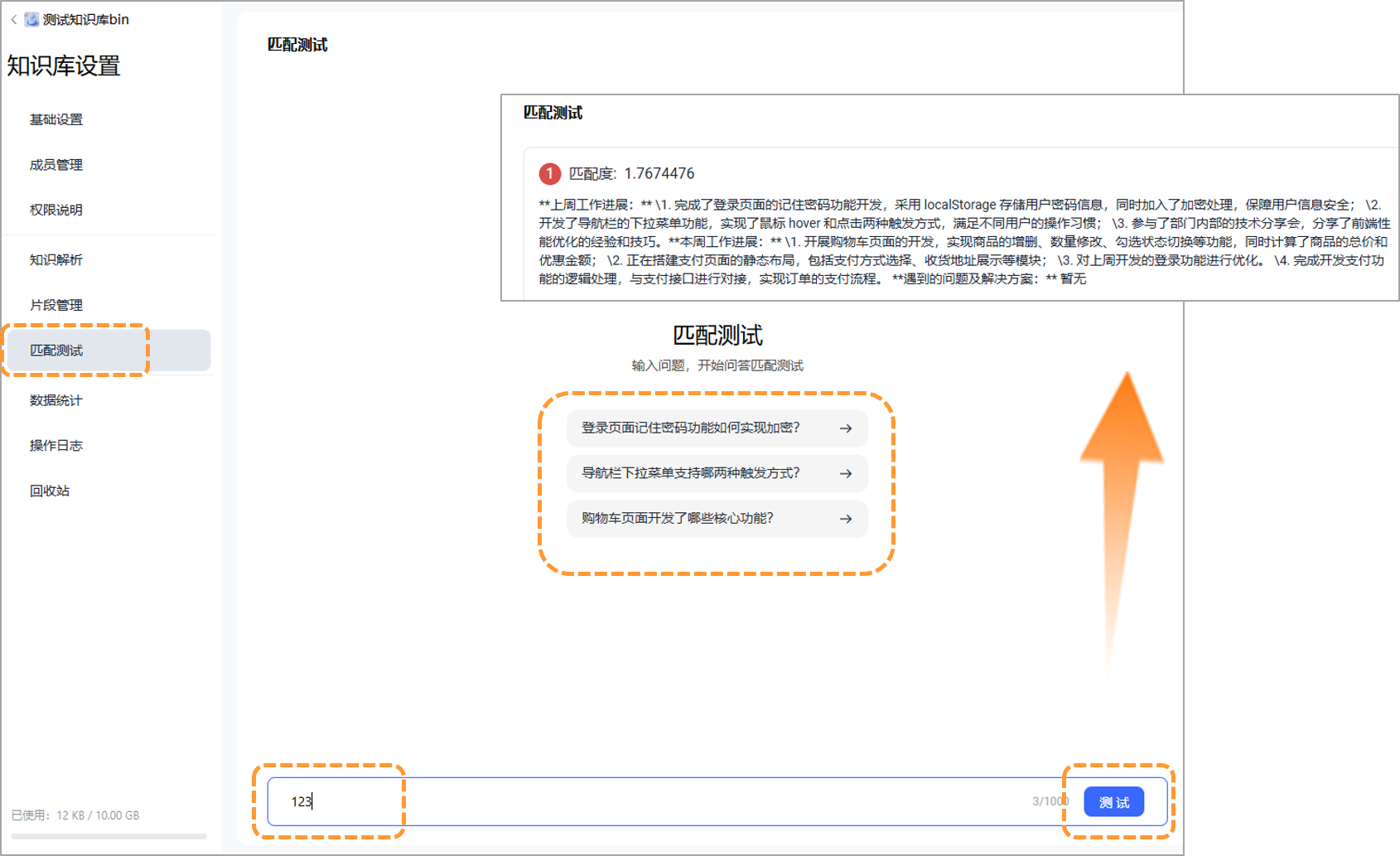
在左側功能欄點擊“匹配測試”,可以在底部輸入框中輸入測試的問題并點擊“測試”,或點擊預設的問題進行提問測試,提問后可以查看問題與答案的匹配度;
·數據統計
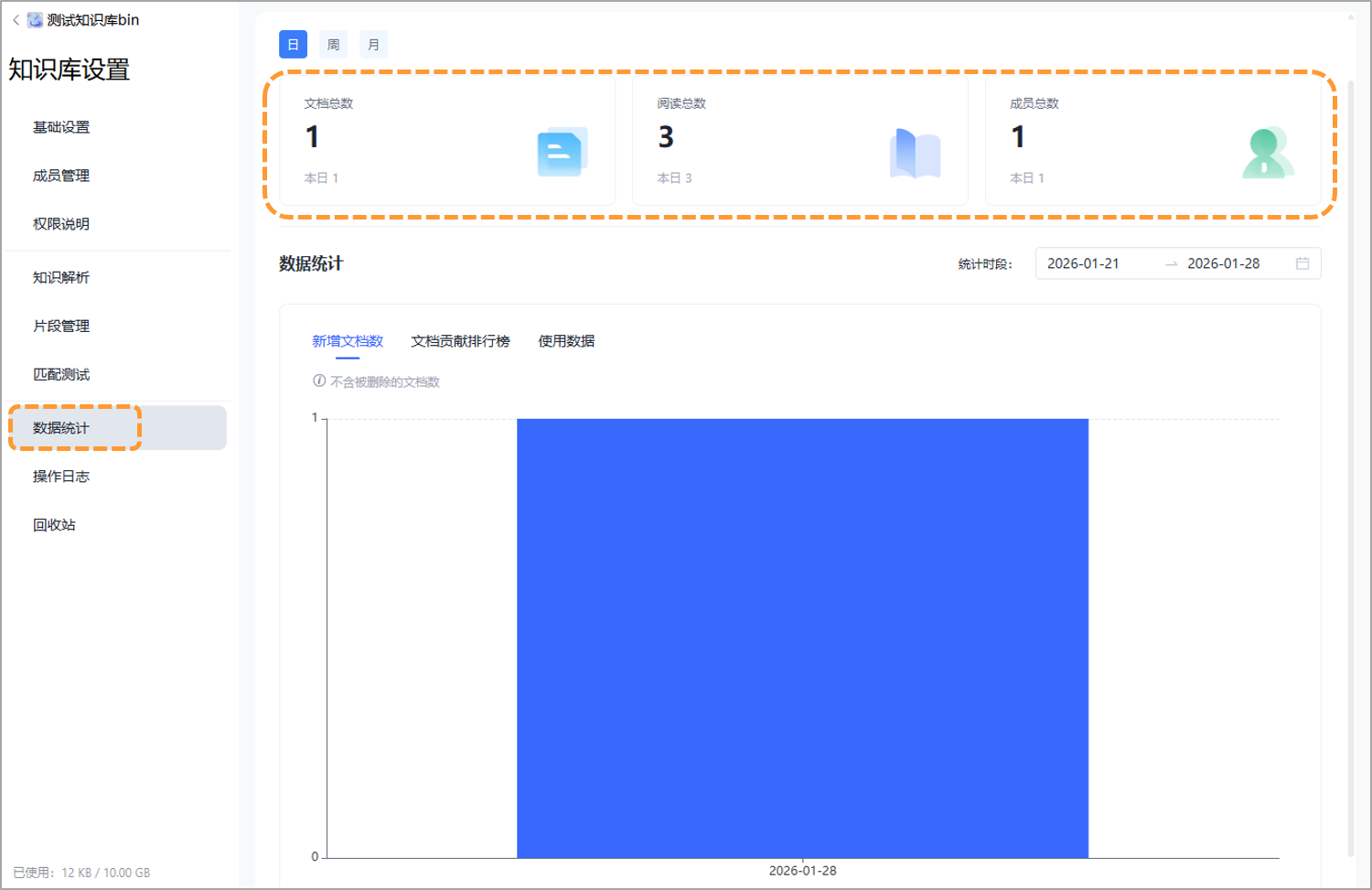
在左側功能欄點擊“數據統計”,可查看數據概覽,包括日/周/月的文檔總數、閱讀總數和成員總數。在數據統計圖表中,可具象化該時段的新增文檔數、文檔貢獻排行榜和使用數據。
·操作日志
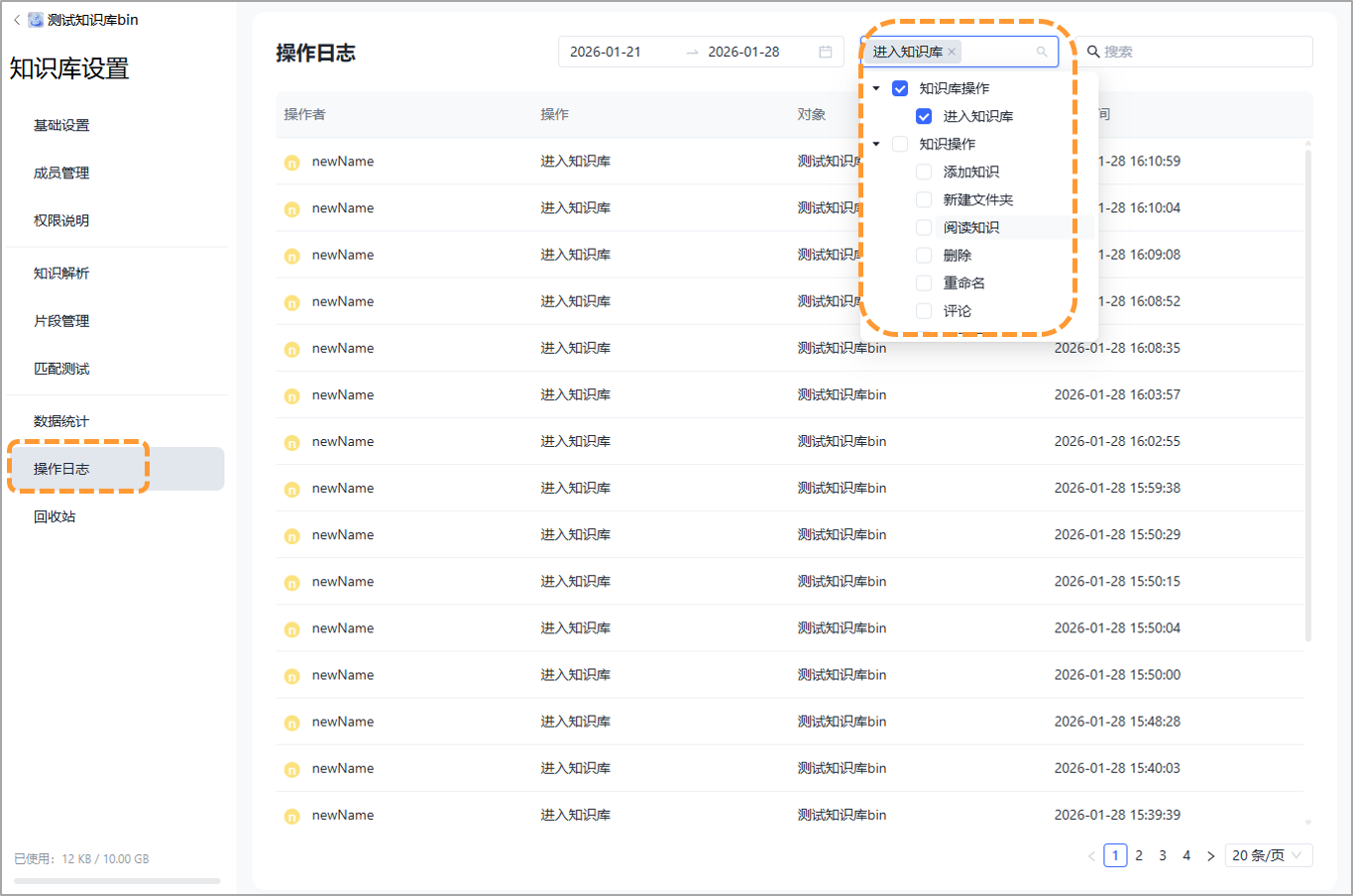
點擊“操作日志”,根據不同時段和不同操作類型進行檢索知識庫操作的檢索。在日志中,可查看不同成員做出的知識庫操作、操作對象和操作時間。
·回收站
點擊“回收站”,可查看最近刪除的文件、刪除人和刪除時間。針對已刪除文件,可進行還原或徹底刪除的操作。